Timeline migrieren
Grundlegende Vorgehensweise
Dieses Video beschreibt die grundlegende Vorgehensweise zur Migration einer Timeline von Adobe Premiere in DaVinci Resolve:
Mögliche Probleme
Assets werden nicht automatisch übernommen
-
Vor dem Import der Timeline sollten erst mal alle benötigten Assets manuell in den Medienpool von DaVinci Resolve importiert werden (falls noch nicht vorhanden).
-
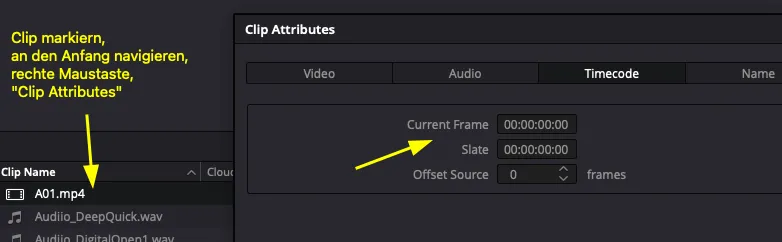
Bei Video- und Audio-Assets sollte sichergestellt werden, dass in DaVinci der Timecode 00:00:00:00 gesetzt ist:
-
Die Timecodes in der Timeline-XML-Datei können daraufhin automatisch oder manuell korrigiert werden (siehe Timeline-XML korrigieren).
-
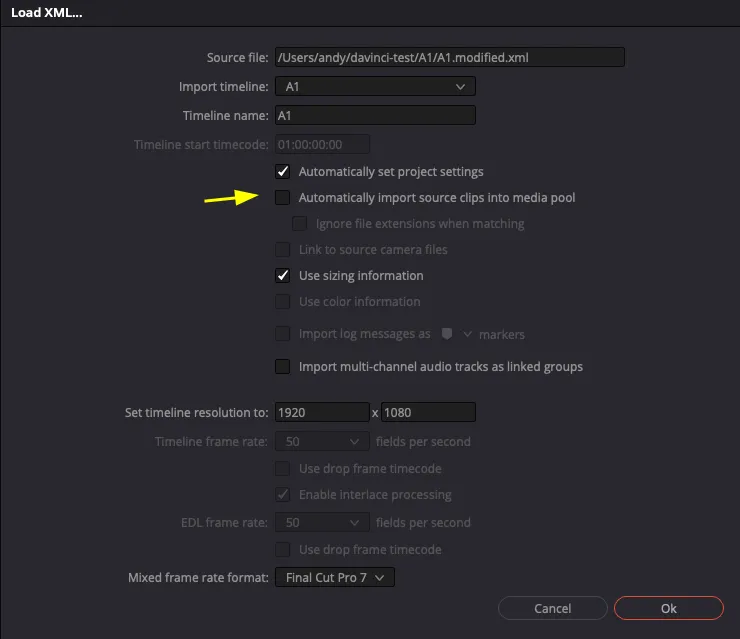
Die korrigierte Timeline-XML-Datei in DaVinci Resolve importieren. Dabei den automatischen Import von Assets deaktivieren.
Videos sind in der Timeline falsch skaliert
-
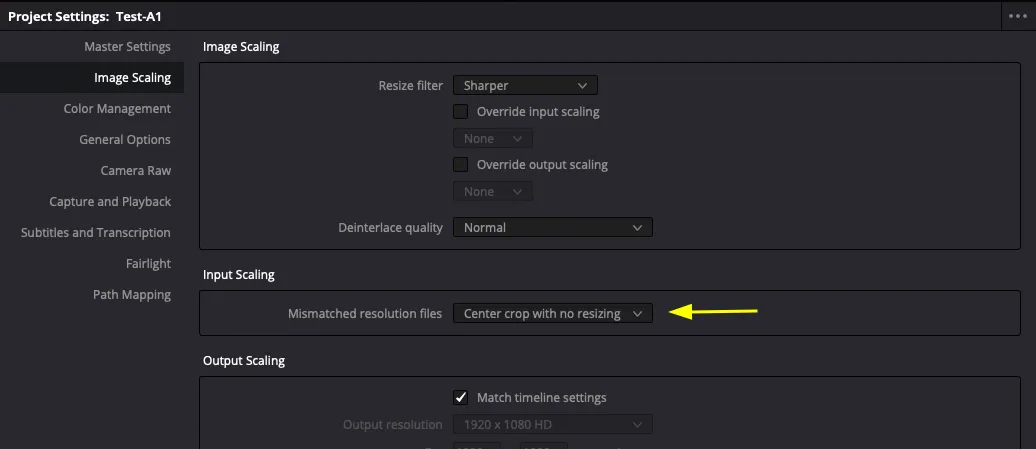
In den Projekt-Einstellungen unter Input scaling die Option Center crop no resizing setzen.
-
Die XML-Timeline danach erneut importieren.